当前位置:首页 > 教程 > 官方教程 > 正文内容

[AiMesh] 如何改善AiMesh设备间的信号强度?

bingge3年前 (2023-03-17)官方教程21140

本文转载自:https://www.asus.com.cn/support/FAQ/1040444


[AiMesh] 如何改善AiMesh设备间的信号强度?

路由器与节点的摆放位置、连接方式会影响传输性能,一些生活中常见的干扰源也会降低无线网络的速度。如果您在AiMesh页面看到节点与上行AiMesh设备的连接信号呈现微弱的状态,请参考以下信息并试着在您的环境中调整架设方式。


关于 AiMesh 的介绍,请参考 https://www.asus.com/microsite/AiMesh/cn/index.html

注意:某些功能可能因固件版本不同或型号不同而有所差异


AiMesh 设备间的信号强弱如何判断?

您可以通过点击设置页面上的 i 图标或者参考下图确认目前AiMesh设备间的连线情况。

更多信息请参考 [无线路由器] 如何进入无线路由器管理页面?


如果AiMesh设之间是通过无线进行连接

1. 请将AiMesh各设备摆放在3米内。

2. 将AiMesh设备摆放在平坦、坚硬的表面,例如:桌子、柜子…等。

3. 尽可能地将AiMesh设备放在房屋的中心,以空旷、较没有摆放家具、墙壁阻隔的地方为优先摆放位置,某些密度较高的建筑材料会影响Wi-Fi信号穿透,例如: 石膏、木板条、铁丝网等。

4. 在安全的条件下,请尽可能地将AiMesh设备摆在高处。对于某些多层楼的空间配置,将AiMesh设备摆放于窗户旁边也可以加强连接效果。

   在不妨碍行走且安全的条件下,可将AiMesh设备放置在楼梯间,让信号在楼层传递更加有效率。

5. 请关闭Smart Connect功能,分开设置2.4GHz和5GHz无线网络。

   点击[无线网络]>[一般设置]>将[启动Smart Connect]设置为OFF
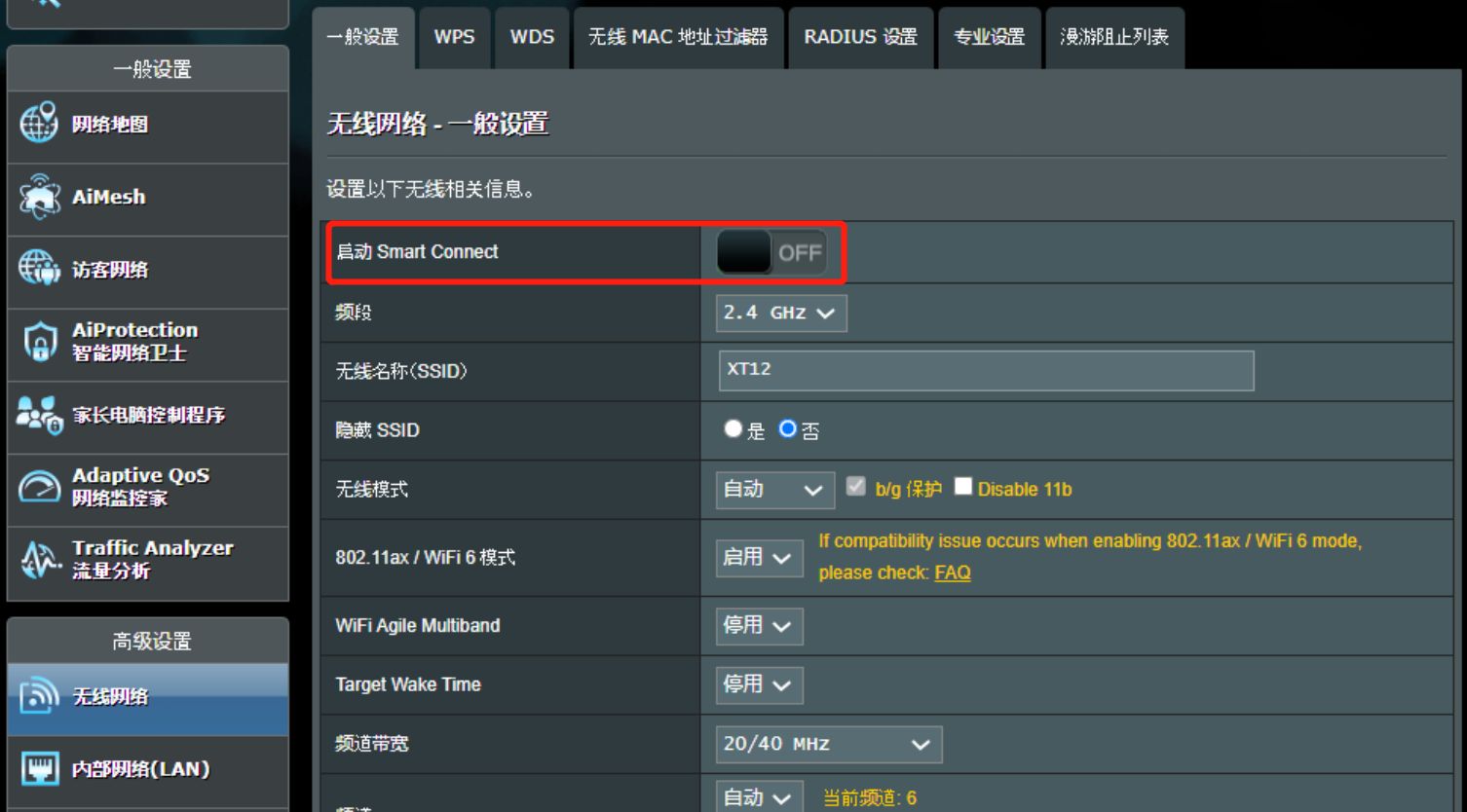
6. 尝试固定5GHz信道,可参考[无线网络] 如何变更华硕无线路由器的Wi-Fi频道

7. 请将路由器恢复至原厂设置,重新手动设置,不导入之前的设定档。可参考 如何将华硕路由器恢复至原厂设置?

8. 请尝试重新设置AiMesh系统,将原来的主路由作为节点路由,原来的节点路由作为主路由,确认是否改善。


如果AiMesh设备之间是通过有线进行连接

1. 检查网线的规格是否为CAT 5e、CAT 6 网线。若您的网线并非支持千兆网速或者网线老旧,建议您尝试更换线材。

   点击[网络地图]>[系统信息]>[状态],在[以太网接口]栏位下可以看到WAN和LAN的连接状态

2. 若您的AiMesh设备间使用交换器(switch)连接,除了检查网线外,也请注意设备是否支持千兆网速。

[无线路由器] 如何在华硕无线路由器辨识有线网络速度和辨识网络线类型?

注意:华硕无线路由器会因型号不同而功能上有所差异,请先参考产品规格页面,确认您的路由器有支持以上功能。

3. 请将路由器恢复至原厂设置,重新手动设置,不导入之前的设定档。可参考 如何将华硕路由器恢复至原厂设置?

4. 请尝试重新设置AiMesh系统,将原来的主路由作为节点路由,原来的节点路由作为主路由,确认是否改善。


免责声明
  本网站所收集的部分公开资料来源于互联网,转载的目的在于传递更多信息及用于网络分享,并不代表本站赞同其观点和对其真实性负责,也不构成任何其他建议。如遇侵权请发邮件admin#asussmart.com 进行删除(#替换成@)!

本站会跳转到JD网站,如你不能接受,请退出访问本网站,本站没有为你免费服务的义务,也请大家文明访问!

扫描二维码推送至手机访问。

版权声明:本文由AsusSmart发布,如需转载请注明出处。

本文链接:https://www.asussmart.com/smart/1341.html

标签: 教程AiMesh
分享给朋友:

“[AiMesh] 如何改善AiMesh设备间的信号强度?” 的相关文章

[网络工具]介绍通过网络(LAN)唤醒 (Wake on LAN)

[网络工具]介绍通过网络(LAN)唤醒 (Wake on LAN)

[网络工具]介绍通过网络(LAN)唤醒 (Wake on LAN) OL(Wake on LAN)功能允许您通过网络中的设备来唤醒计算机…

【路由器】SRRC证书信息如何查询?

【路由器】SRRC证书信息如何查询?

华硕全系列网络产品均通过SRRC认证。用户可在下方链接中,查询SRRC认证信息。http://www.srrc.org.cn/Wp_search.aspx样例如下:…

[防火墙] 如何设定网络服务过滤器?

[防火墙] 如何设定网络服务过滤器?

[防火墙] 如何设定网络服务过滤器?介紹网路服务过滤器筛选了LAN到WAN之间的封包,透过这个设定也能限制装置执行特定的网路服务。举例说明,若您不希望设备使用网路服务,在目的埠内输入80,只要任何透过80埠的流量就会被阻挡。若您要让所有路由器底下的装置适用此设定,请在来源IP内留空。黑名单时间:在预…

[防火墙] 如何设定网址过滤器?

[防火墙] 如何设定网址过滤器?

您可以在这里输入想要阻止的网址关键词。例如,在清单中输入 "XXX"后,URL 过滤器将会阻止 http://www.abcXXX.com、 http://www.XXXbbb.com 等包含”XXX”的网址。过滤功能限制:1.使用 HTTP 压缩技术的压缩网页无法被过滤如需更多…

[防火墙] 如何设定关键词过滤器?

[防火墙] 如何设定关键词过滤器?

[防火墙] 如何设定关键词过滤器?关键词过滤器可以为您阻止客户端浏览符合特定关键词的网页,在此页面设定后,任何被设定的关键词,将不会出现在网页中的搜寻结果中。功能设置:1.   启用关键词过滤器2.   输入您想要过滤的关键词在空白之中3. …

[防火墙] 如何设定IPv6防火墙?

[防火墙] 如何设定IPv6防火墙?

默认情况下,您的华硕无线路由器屏蔽所有未知的内传流量. IPv6防火墙功能允许特定服务的内传流量通过您的网络. 功能设置1. 开启IPv6防火墙2.选择服务器类型 3.输入Remote IP, 本地IP以及通讯端口的范围,并选择您需要设定的通讯协议,按下“+”以新增设定…